Szakdolgozat, vagy bármilyen írásos munka elkészítésekor számtalan forrást felhasználunk, ám előfordul, hogy ezt a forrást sem megjelölni nem szeretnénk, továbbá az sem lenne jó, ha felismerné valaki művünk alapján a forrásmunkát. A LibreOffice beépített szinonima szótárának segítségével könnyen átalakíthatjuk művünket, ráadásul jelentősen felgyorsíthatjuk a munkánkat azzal, ha villámgyorsan navigálunk a nagyméretű dokumentumban. Két LibreOffice tipp következik!
LibreOffice Writer
A nyílt forráskódú irodai programcsomag szövegszerkesztője a Writer, mely mindent tud, amit a fizetős társai, folyamatosan frissül, magyar nyelven elérhető és ráadásul teljesen ingyenes. A Writer szinonima szótára – amit Szókincstárnak neveztek el – a következőképpen működik.
Szókincstár
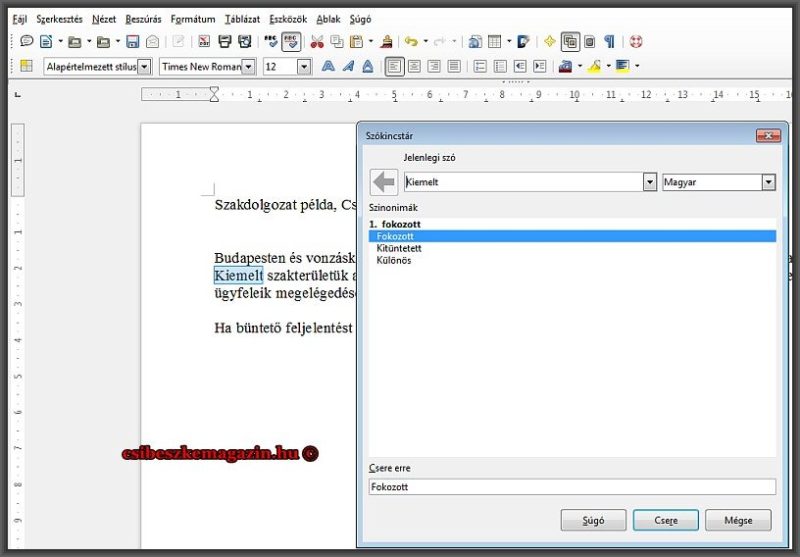
Szókincstár
Az adott dokumentumban jelöljük ki azt a szót, aminek a szinonímáját keressük – jelen esetben a „Kiemelt” szót választottam – majd nyomjuk le a [Ctrl] + [F7] billentyű kombinációt.
A megjelenő szókincstárból válasszuk ki azt a szót, amire cserélnénk a kijelöltet, én a „Fokozott” szót választottam.
Kattintsunk a [Csere] gombra, ekkor a Writer elvégzi a két szó cseréjét a dokumentumban.
A LibreOffice Write szókincstára a menüből is elérhető: Eszközök >> Nyelv >> Szókincstár.
Navigátor
Van pár alapvető szövegszerkesztési szabály, amit ha betartunk, akkor lényegesen megkönnyíthetjük a saját munkánkat. Ilyen például, hogy nem többszörözünk a szóközöket ([Space] billentyű), a címeket nem a betűméret növelésével emeljük ki, stb.
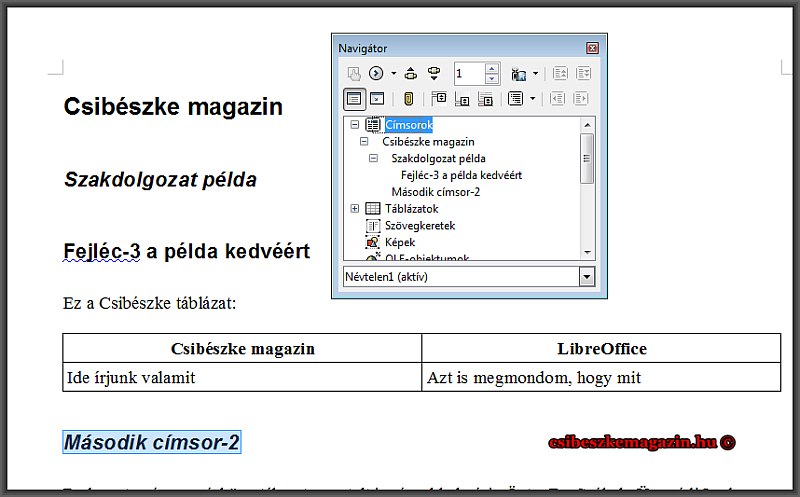
Az alábbi szövegben a táblázatot elneveztem Csibészketáblázat-nak, elvégeztem a szükséges formázásokat:
Csibészke magazin – Címsor 1-nek formázva
Szakdolgozat példa – Címsor 2-nek formázva
Fejléc-3 a példa kedvéért – Címsor 3-nak formázva
Második címsor-2 – Címsor 2-nek formázva
Most könnyű dolgom van, mert valamennyi szövegem ráfér a képernyőre, de mi van akkor, ha a Címsor 2-ként formázott Szakdolgozat példa fejezetcím a nyolcvan valahányadik oldalon van a szövegben? Végig kell görgetnem a szöveget minden egyes keresés alkalmával? Vagy rákeresni a szavakra? Nem!
A LibreOffice dokumentum szerkesztése közben az [F7] billentyűvel tudom behívni a Navigátor ablakot, melyben hierarchikus szerkezetben található meg a dokumentumban minden olyan részlet, melyet a szövegszerkesztés szabályai szerint megformáztam. Látható, hogy az alapvető módon, azaz a félkövéren, dőlten, stb. formázott szövegeket nem gyűjti a Navigátor.
A képen az is látszik, hogy esetünkben lenyíló listában vannak a különbözően kialakított címsorok, így – ha nagyon sok van belőlük – akár össze is csukhatók egyetlen sorrá. Ezért nem látszik, hogy a táblázatot elneveztem, csak a Táblázatok szó előtti ‘+’ jel mutatja, hogy van már egy táblázatunk. Mivel a Szövegkeretek szó előtt nincs semmilyen jel, nyilván semmit sem formáztam a dokumentumban szövegkerettel. Belátható, hogy a Navigátor segítségével egy többoldalas dokumentum esetén is pillanatok alatt ugorhatunk egyik fejezetről a másikra, képről táblázatra, vagy bárhova.
A Navigátor ablaka a Nézet menüben is bekapcsolható.