Hogyan lehet beállítani a LibreOffice ingyenes szövegszerkesztő alkalmazásában (Writer) a jelszavas védelmet?
Miután elkészítettük a dokumentumunkat – mondjuk egy szakdolgozatot – azután eldönthetjük, hogy milyen mértékben kívánjuk megosztani a nagyvilággal.
Ha azt szeretnénk, hogy bárki elolvashassa, de ne tudjon rajta módosítani, akkor nincs szükség a jelszavas védelem beállítására – ennek ellenére bemutatjuk majd, hogy van rá lehetőség – csak ki kell használnunk a LibreOffice szoftver ama remek tulajdonságát, hogy a dokumentumot közvetlenül PDF-be exportálhatjuk (Fájl >> Exportálás PDF-be…), ahol számtalan beállítással védhetjük meg az illetéktelen felhasználástól, akár még a nyomtatást is letilthatjuk!
Jelszavas védelem beállítása
Most azonban nem ezt a módszert választjuk, hanem a jelszavas védelem mellett döntünk. Nézzük, hogyan lehet ezt beállítani az elkészült dokumentumon:
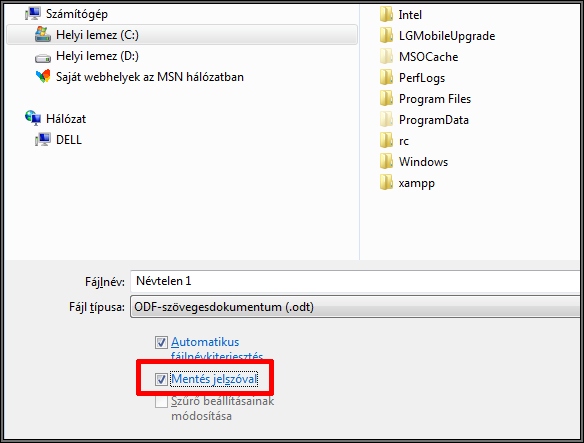
Mentsük el a szöveget másképp, mint eddig tettük. Ehhez válasszuk a Fájl menü Mentés másképp parancsát, vagy egyszerűen nyomjuk le a [Ctrl]+[Shift]+[S] billentyű kombinációt.
Az itt megjelenő párbeszédablakban jelöljük be a Mentés jelszóval opciót (minta a képen)!
Ezután választanunk kell az előzőleg felvázolt lehetőségek közül.
Ha csak a módosítást akarjuk tiltani, akkor csak a Fájlmegosztási jelszót kell beállítani és bárki megtekintheti, de nem módosíthatja a jelszó ismerete nélkül a dokumentumot.
Ha erősebb védelmet szeretnénk, akkor már a megnyitáshoz is szükség van a jelszavas védelem beállítására! Ezt a Fájltitkosító jelszó megadásával állíthatjuk be, ahogy az alábbi kép is mutatja.
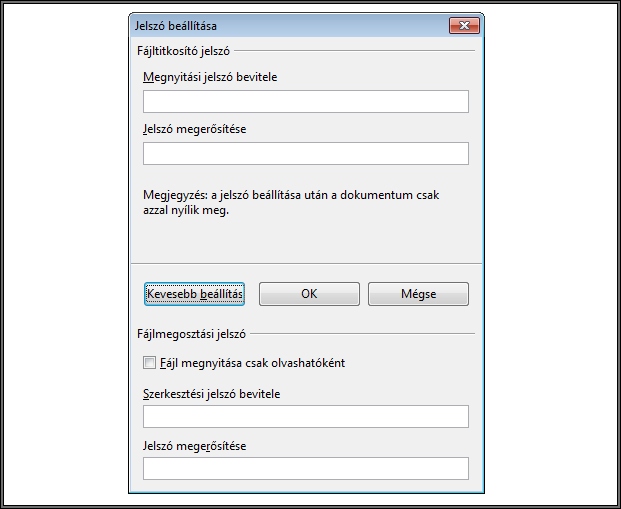
Ha megadtuk a szükséges jelszavakat, és az OK gombra kattintunk, el is készültünk a jelszavas védelemmel.