Amikor egy dolgozatot, diplomamunkát, vagy hasonlót írunk, az oldalszámozás kérdése gyakran felmerül. Vannak olyan oldalak – általában az első pár oldalról van szó – melyekre nem szeretnénk oldalszámozást feltüntetni.
Két-három oldalas dokumentum esetén akár be is írhatjuk az oldalszámokat oda, ahova akarjuk, ám több száz oldalas dokumentum esetén jó lenne ezt az egészet automatizálni. Vajon a LibreOffice tudja automatizálni az eltérő oldalszámozást?
Igen és azt is megmutatjuk, hogy hogyan!
A következőkben bemutatjuk azt a pár lépést, amivel a nagyméretű dokumentumok oldalszámozása pillanatok alatt megoldható. Ráadásul úgy, hogy az első oldalton elhagyjuk az oldalszámot!
Eltérő oldalszámozás az első oldalon – példa
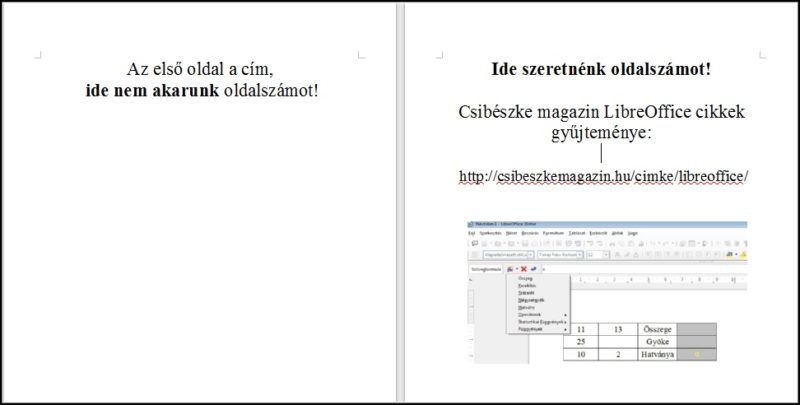
Tegyük fel, hogy éppen egy szakdolgozatot készítünk a LibreOffice Writerrel, az oldalszámokat a fejlécben helyezzük el, de az első – cím oldalra – oldalra nem szeretnénk oldalszámot írni. Az első két oldalunk valahogy így néz ki:
Első lépésként adjunk a dokumentumhoz Élőfejet. (Ha az oldalszámozás helye a lábléc lenne,akkor ugyan ezeket a lépéseket kellene végigcsinálni, csak az Élőfej helyett Láblécet kell a menüben választani!)
Beszúrás >> Élőfej >> Alapértelmezett stílus
Ezután szúrjuk be az oldalszámot a második oldal Élőfej részébe! Ezt úgy tehetjük meg, ha belekattintunk, majd a menüből kiválasztjuk a
Beszúrás >> Mezők >> Oldalszám almenüt.
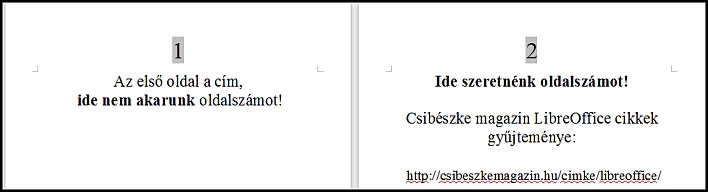
Ekkor mindkét oldalra be is szúrta az oldalszámot. Nem jó, mi az első oldalra nem kértünk oldalszámozást!
A megoldás:
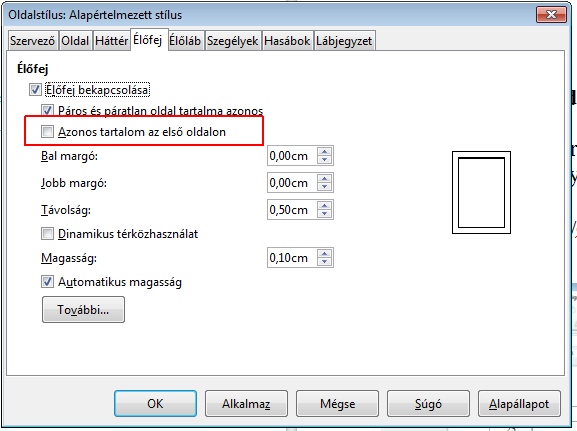
Mielőtt beszúrjuk az Oldalszám mezőt, állítsuk be a következőt:
Formátum >> Oldal >> Élőfej fül: Azonos tartalom az első oldalon checkboxból ki kell venni a pipát