A LibreOffice Writer nevű szövegszerkesztője lehetőséget ad arra, hogy néhány matematikai alapműveletet akár szövegszerkesztés közben elvégezhessünk.
A képlet eszköztár használata
A LibreOffice ingyenes irodai programcsomagban mindenre találunk megoldást: a szövegszerkesztésre ott a Writer, a táblázatkezelésre, számolásra ott a Calc programmodul. De mi történik akkor, ha a dokumentum készítése közben hirtelen el kell végezni egy bonyolultabb számítást?
Ilyenkor a legtöbben előkapnak egy számológépet, vagy megnyitják azt, amit az operációs rendszer alapesetben kínál nekik. Holott a szövegszerkesztő tartalmaz egy beépített Képlet eszköztárat, mely viszonylag nagy tudású számológépként alkalmazható a szöveges dokumentum készítése közben.
A szövegszerkesztő számolás eszköztára
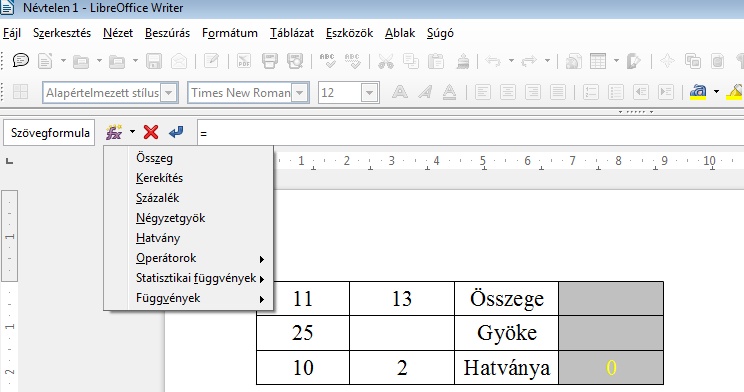
A fenti ábrán a Szövegformula sorban látható a Képlet eszköztár. Hogy került oda?
Megnyithatjuk a Nézet >> Eszköztárak >> Képlet menüsorból, vagy egyszerűen nyissuk meg az [F2] billentyű lenyomásával. Az fx ikonra kattintással kiválaszthatjuk a szükséges képletet, a piros X az eszköztár bezárását eredményezi, a visszafele mutató kék nyíl pedig az [Enter] billentyűt szimbolizálja, azaz kattintásra végrehajtja a kijelölt műveletet. Ezután jön a Képletterület, ahova a képletünket írjuk, az ikonok előtt pedig a Szövegformula szövegmezőben majd az aktuális cella jele fog megjelenni.
Végezzük el a példatáblázatunkba írt feladatokat az alábbiak szerint.
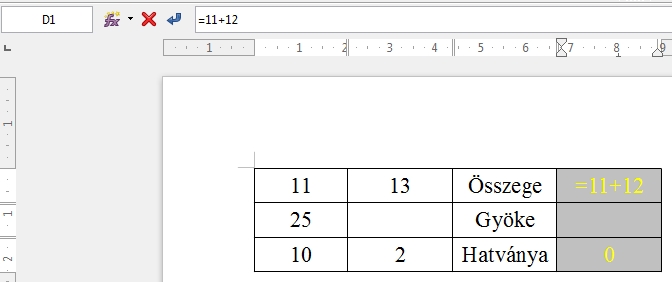
- Kattintsunk az első sor utolsó cellájába (D1 – képen a bal felső sarok mutatja), mert ide akarjuk az eredményt írni.
- Nyomjuk le az [F2] billentyűt!
- Írjuk be a Képletterületre az összeadandó számokat az egyenlőségjel után: 11+13
- Üssünk egy [Enter] billentyűt, vagy kattintsunk a kék nyílra és az eredmény bekerül az először kiválasztott cellába, a képlet eszköztár pedig eltűnik.
Az összeadást a sum függvénnyel is elvégezhettük volna.
- Kattintsunk az első sor utolsó cellájába (D1 – képen a bal felső sarok mutatja), mert ide akarjuk az eredményt írni.
- Nyomjuk le az [F2] billentyűt!
- Kattintsunk az fx ikonra és a megjelenő menüben a sum menüpontra. Ekkor a sum bekerül a Képletterületre, az egyenlőség jel után.
- Ezután írjuk be a két számot, egy függőleges vonallal elválasztva így: sum 11|13. Általános billentyűzeten a függőleges vonalat az [AltGr]+[V]
Második sor: gyökvonás
- Kattintsunk az első sor utolsó cellájába (D2), mert ide akarjuk az eredményt írni.
- Nyomjuk le az [F2] billentyűt!
- Kattintsunk az fx ikonra és a megjelenő menüben a négyzetgyök menüpontra. Ekkor az sqrt szó bekerül a Képletterületre, az egyenlőség jel után.
- Az sqrt után beírjuk az 25-öt és máris kész az eredmény.
Ezek után joggal vetődhet fel a kérdés: a szövegszerkesztő programban
Miért használtunk a számoláshoz táblázatot?
A hatványozás bemutatásánál megmutatom miért táblázatba írtuk a példáinkat. Egyszerű számolási oka volt: a táblázat celláira hivatkozva is tudok műveleteket végezni, nem csak a Képletterületre írt számokkal. 19 másodperces videómból minden kiderül!
A videóban látható, hogy az egyes cellákra így hivatkozhatunk, ha rájuk kattintunk: <A3>, vagy <B3>.
Próbálja ki a többi műveletet is!