Korábban megmutattuk, hogyan lehet a képeket a legegyszerűbben átnevezni az operációs rendszer segítségével.
Most továbblépünk: a képek csoportos konvertálását vesszük át lépésről lépésre.
A digitális fényképezőgépek,okostelefonok egyre több megapixellel dolgoznak, azaz egyre több képpontból állítják össze digitális fényképeinket. Ahogy növekszik a megapixelek száma, úgy egyre nagyobb lesz a fotó fájlmérete is. Amikor fotóinkat el kell küldenünk egy e-mail mellékleteként, akkor belassul a rendszer, az adatforgalom megnövekszik és a fogadó okostelefon vagy tablet is lefagyhat a hatalmas méretű fájl betöltésekor.
Mit lehet ilyenkor tenni?
Mindenkinek van kedvenc fotószerkesztő programja, melyben feltehetőleg megtalálja a Méretváltoztatás opciót. Ez egy kép esetén járható út, de ha több fotót szeretnénk küldeni, akkor olyan programra lesz szükség, ami lehetővé teszi a képek csoportos konvertálását.
Ilyen program, a vízjelezés bemutatásakor megismert IrfanView!
Példa:
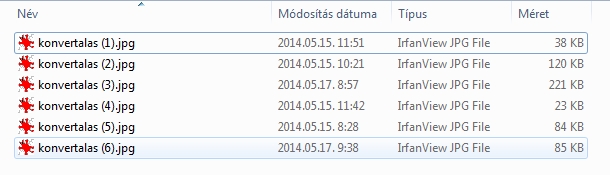
Van hat fájlunk, melyek különböző méretűek, ezeknek a méretét csökkentenénk 50%-kal. (Megjegyzem, a példa fájlok megfelelően kis méretűek…)
Nyissuk meg az IrfanView programot és válasszuk a File » Csoportos átnevezés/konvertálás menüpontot, vagy csak egyszerűen a program elindítás után nyomjuk le a „B” betűt (Gyorsbillentyűt)! Az alábbi képen látható, hogy számtalan beállítással kísérletezhetünk, sőt a méretváltoztatással egyhuzamban a fájlokat át is nevezhetjük!
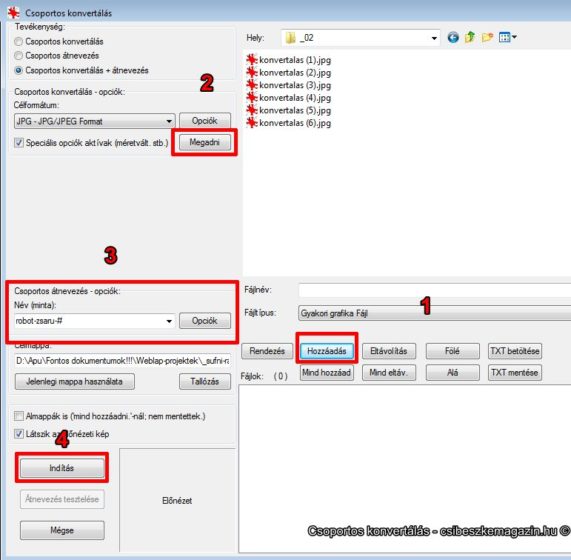
A felső ablakban ki kell választani a helyet, ahol a konvertálandó képek vannak, majd a mappán belül ki kell jelölni a fájlokat és rákattintani az ablak alatt lévő Hozzáadás (1) gombra!
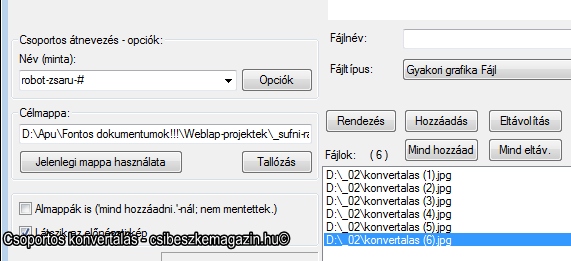
Ekkor a kiválasztott fájlok átkerülnek az alsó ablakba így:
 Ha ez megvan, akkor a párbeszéd ablakon pipáljuk ki a Speciális opciók aktívak jelölőnégyzetet, majd kattintsunk a Megadni (2) gombra!
Ekkor egy újabb párbeszédablakot kapunk:
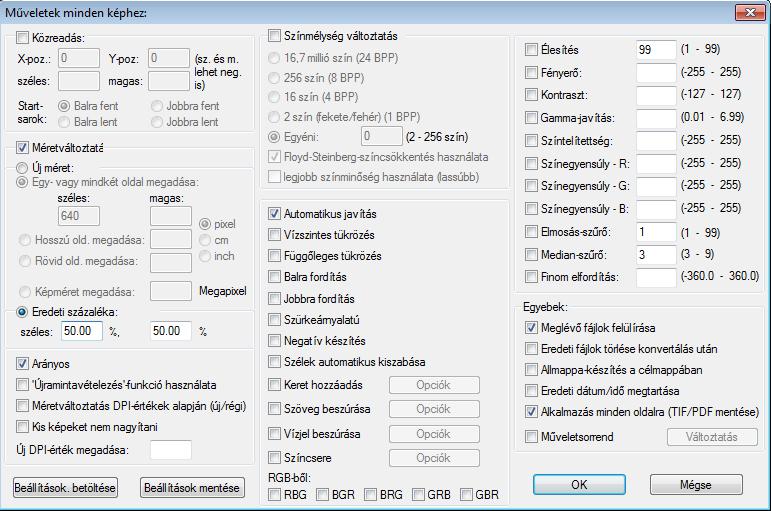 A számtalan beállítási lehetőség közül pipáljuk ki a Méretváltoztatás jelölőnégyzetét és adjuk meg az Eredeti százaléka értéket! Én a képen láthatóan 50%-ot állítottam be és azt akartam, hogy arányosan változzon a kép. Ha az OK gombra kattintunk, akkor ez a párbeszéd ablak bezáródik és az alapképernyőt kapjuk. Itt lehetőség van új fájlnév megadására (3). Ha élünk ezzel a lehetőséggel, használjuk a ‘#’ karaktert a fáljnév végén, ami a számozást takarja: # = 1, ## = 01, ### = 001, stb. formátumban! Ha megadtuk a fájlok nevét, akkor már csak a célmappát kell beállítani, majd rákattintani az Indítás (4) gombra! Készen is vagyunk:
 Látható, hogy a beállított paraméterekkel nagyjából felére csökkentek a file méretek és mindegyik megkapta a robot-zsaru-szám formátumú nevet is.